三个工作区域
| 区域 | 别名 | 主要作用 | 相关命令 |
|---|---|---|---|
| 工作区 (Working Directory) | - | 实际编辑和修改文件的地方,是项目在本地文件系统中的直接视图。 | git status, git checkout -- <file> |
| 暂存区 (Staging Area) | 索引 (Index) | 标记下一次提交要包含哪些文件变更的快照,它是一个位于 .git 目录中的文件。 | git add, git reset HEAD <file>, git status |
| Git 仓库 (Repository) | 本地仓库 | 永久存储项目所有版本历史记录和元数据的地方,位于 .git 目录中。 | git commit, git push, git pull, git clone, git log |
如何善用 Git 暂存区
| 场景 / 目标 | 推荐操作 / 命令 | 操作说明与带来的价值 |
|---|---|---|
| 1. 构建原子性提交 (将不同逻辑的修改分开提交) | git add <specific_file>git commit -m "..."(针对不同文件重复此流程) | 操作说明:不使用 git add .,而是明确指定要提交的文件。例如,先 git add feature.js 提交新功能,再 git add bugfix.js 提交 Bug 修复。带来的价值: ✅ 提交历史清晰: git log 记录整洁,每个提交都有单一、明确的意图。✅ 便于代码审查:审查者可以逐个提交进行审查,焦点集中,效率更高。 ✅ 易于问题定位与回滚:可以精确地 revert 或 reset 某个特定的提交,而不会影响到其他不相关的修改。 |
| 2. 提交前最后确认 (避免误提交调试代码或不必要的修改) | git diff --cached(或 git diff --staged) | 操作说明:在 git commit 之前,运行此命令。它会显示暂存区和最新版本库之间的差异,也就是你即将提交的内容。这是提交前的“安全检查”。带来的价值: ✅ 防止误提交:有效避免将 console.log、临时文件、或未完成的修改错误地提交到版本库。✅ 确保提交信息准确:通过预览,可以确保你的提交信息与实际修改内容完全匹配,避免文不对题。 |
| 3. 从暂存区移除文件 ( add 错了文件,想撤回) | git reset HEAD <file> | 操作说明:当你不小心 git add 了一个不想提交的文件时,此命令可以将该文件从暂存区移回工作区。注意:工作区的修改会被保留,只是撤销了 add 操作。带来的价值: ✅ 提供“反悔”机会:是 git add 的逆向操作,让你在提交前可以灵活地调整暂存区的内容,非常安全。✅ 精细化控制:结合 git add <file> 使用,可以自由地组合你想要提交的文件集合。 |
| 4. 部分文件暂存 (一个文件内的修改想分多次提交) | git add -p <file>(或 git add --patch <file>) | 操作说明:这是暂存区的“高级玩法”。Git 会将指定文件的修改拆分成多个“块”(hunk),然后交互式地询问你是否要暂存每一块(输入 y 或 n)。带来的价值: ✅ 极致的精细化控制:即使在一个文件里,也能将不同逻辑的修改(如:新功能代码 + 代码格式优化)分离开,实现真正的原子性提交。 ✅ 保持提交的纯粹性:确保每一次提交都只包含一个逻辑单元的修改,即使这些修改在物理上位于同一个文件中。 |
| 5. 查看工作区状态 (快速了解哪些文件被修改、暂存或未跟踪) | git status(或 git status -s / git status --short) | 操作说明:这是你与暂存区沟通的“仪表盘”。它会清晰地列出: - Changes to be committed (已暂存的文件) - Changes not staged for commit (工作区已修改但未暂存的文件) - Untracked files (未跟踪的新文件) 带来的价值: ✅ 全局概览:让你对当前项目的所有文件状态一目了然,是执行任何 Git 操作前的第一步。 ✅ 指导下一步操作:根据 git status 的输出,你可以清楚地知道下一步应该 git add 哪个文件,或者 git checkout 哪个文件来丢弃修改。 |
| 6. 比较工作区与暂存区 (查看还未 add 的修改内容) | git diff | 操作说明:此命令显示工作区和暂存区之间的差异。换句话说,它告诉你“你已经修改了什么,但还没有告诉 Git 要提交这些修改”。 带来的价值: ✅ 回顾未暂存的修改:在你决定 git add 之前,可以用它来快速回顾一下自己都做了哪些改动。✅ 与 git diff --cached 形成互补:git diff 看“未上车的”,git diff --cached 看“已上车待发车的”。两者结合,你对所有修改的掌控力就非常强了。 |
文件的状态变化
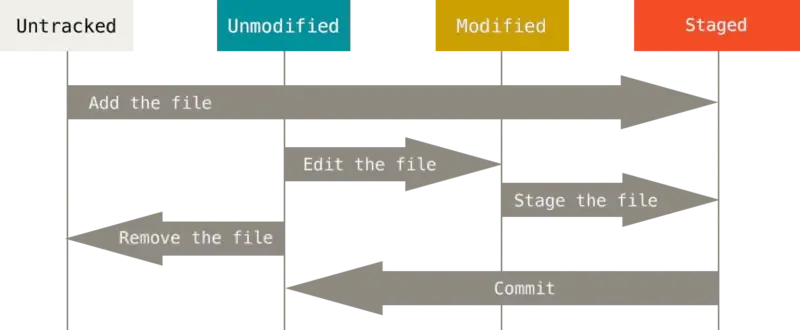
git status检查当前文件状态git addUntracked /Unmodified - → Stagedgit commmit- Staged → Unmodifiedgit commit:Staged → Unmodifiedgit commit- a已跟踪文件 暂存并提交git commit -amend追加到上一次提交git rm从工作区和暂存区同时删除git rm --cached暂存区删除 工作区保留git mvmv+git rm+git add三合一,一步到位。git restore <file>放弃工作区的修改。git restore --staged <file>放弃暂存区修改,工作区修改不变git diff比较工作区与暂存区git diff --staged比较暂存区与仓库
git status -s
输出示例
M READMEMM RakefileA lib/git.rbM lib/simplegit.rb?? LICENSE.txt D docs/old.mdD test/test_helper.rbR config.yml -> config.yaml!! .env简写 (-s) | 颜色提示 | 完整 git status 输出 | 含义与解读 |
|---|---|---|---|
M | 红色 | Changes not staged for commit modified: <file> | 未暂存的修改。文件在工作区被修改 (Y=M),但暂存区是干净的 (X= )。 |
M | 绿色 | Changes to be committed modified: <file> | 已暂存的修改。暂存区有修改 (X=M),且工作区和暂存区一致 (Y= )。 |
A | 绿色 | Changes to be committed new file: <file> | 已暂存的新文件。文件是新添加的且已暂存 (X=A)。 |
?? | 红色 | Untracked files <file> | 未跟踪的文件。这是个新文件,Git 尚未开始管理它,它既不在暂存区也不在任何提交中。 |
MM | 绿 & 红 | Changes to be committed (绿色区)Changes not staged for commit (红色区) | 暂存区和工作区都有修改。一个版本被 add 进暂存区 (X=M),之后工作区又有了新的修改 (Y=M)。 |
D | 红色 | Changes not staged for commit deleted: <file> | 工作区已删除。文件在工作区被删除 (Y=D),但删除操作未通知 Git (未暂存)。 |
D | 绿色 | Changes to be committed deleted: <file> | 已暂存的删除。文件通过 git rm 删除,该删除操作已暂存 (X=D)。 |
R | 绿色 | Changes to be committed renamed: <old> -> <new> | 已暂存的重命名。文件通过 git mv 重命名,该操作已暂存 (X=R)。 |
!! | 灰色/默认 | (默认不显示,需用 --ignored) | 被忽略的文件。文件匹配了 .gitignore 规则,Git 会假装看不见它。 |